Студия: главный редактор
Редакторы2 мин чтения
Студия — это чат с нейросетью. Вы пишете, что хотите, она отвечает картинкой, видео или текстом. Вся история сохраняется, как в мессенджере.
Открыть редактор: Студия
Шаг 1. Выбрать нейросеть
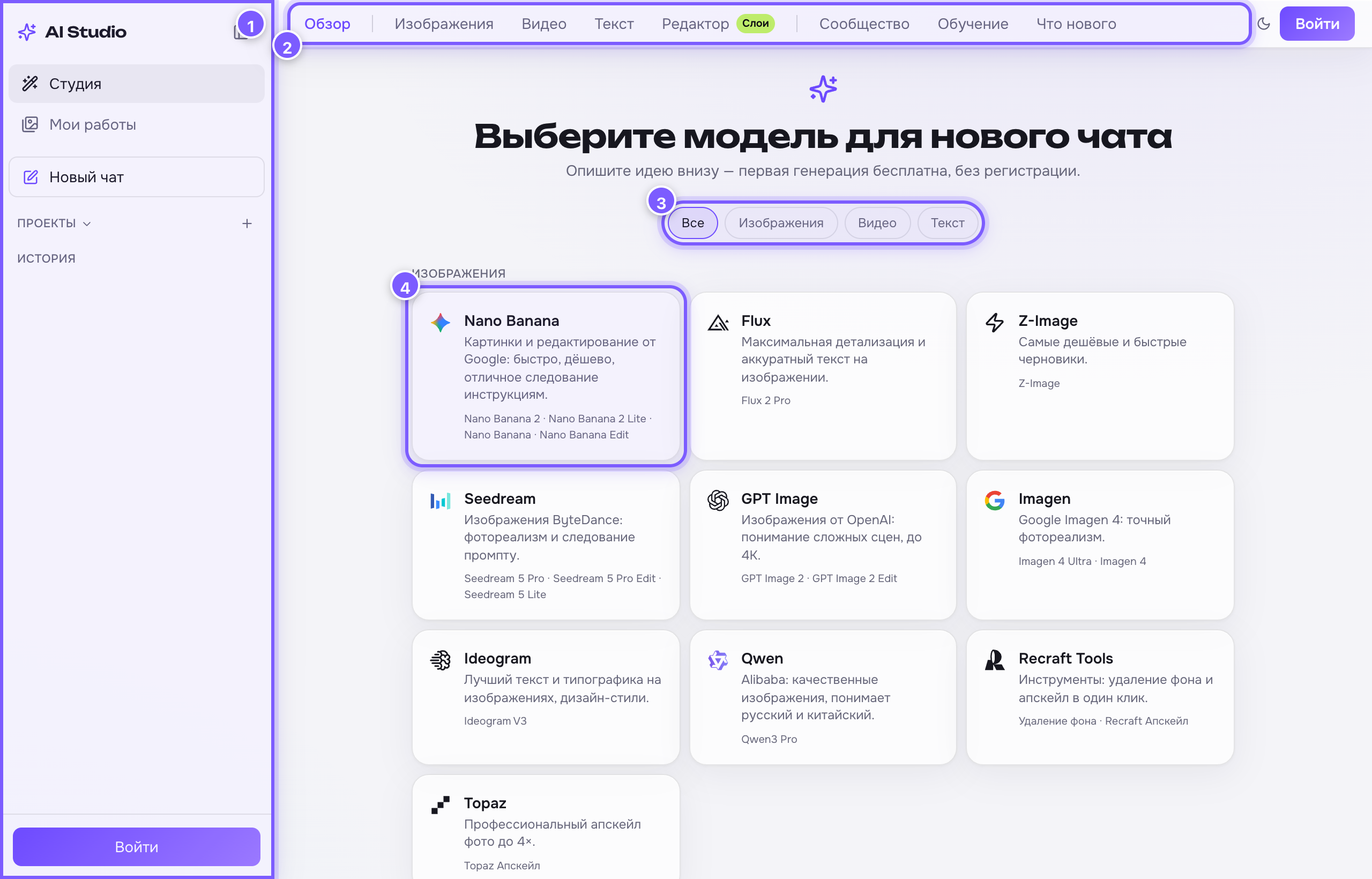
- Боковая панель — «Студия», «Мои работы», «Новый чат», проекты и история ваших чатов.
- Верхнее меню — разделы: Изображения, Видео, Текст, Редактор. Наведите — выпадет список инструментов.
- Фильтр — показать только картиночные, только видео или только текстовые нейросети.
- Карточка семейства — клик открывает чат. Внизу карточки перечислены версии, между ними можно переключаться потом.
Шаг 2. Композер — строка внизу
Композер — это поле, где вы всё делаете. Он всегда внизу экрана.

- Поле промпта — опишите словами, что хотите увидеть. Enter — отправить, Shift+Enter — новая строка. У моделей с негативным промптом над полем появляются две вкладки: «Промпт» и «Негативный промпт».
- Скрепка — прикрепить своё изображение (референс).
- Шестерёнка — остальные настройки модели.
- Чипы — самые частые настройки под рукой: формат кадра, разрешение, длительность. Клик по чипу открывает выбор значения.
- Версия модели — например, Nano Banana 2 или 2 Lite. Клик — список версий с ценами.
- Кнопка отправки — на ней написана цена в кредитах.
Чипы: быстрый выбор
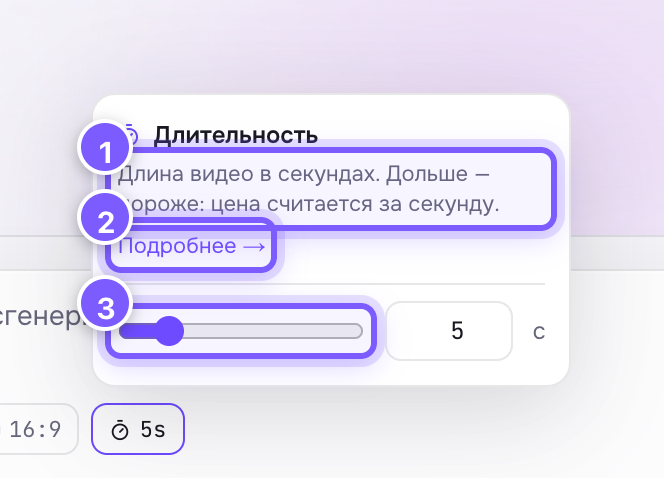
- Объяснение настройки — что она делает.
- Подробнее → — статья с деталями.
- Ползунок или кнопки со значениями.
У видео чипов обычно три: формат кадра, разрешение и длительность.

- Соотношение сторон. 2. Разрешение. 3. Длительность. 4. Шестерёнка с остальным. 5. Отправка с ценой.
Шестерёнка: остальные настройки
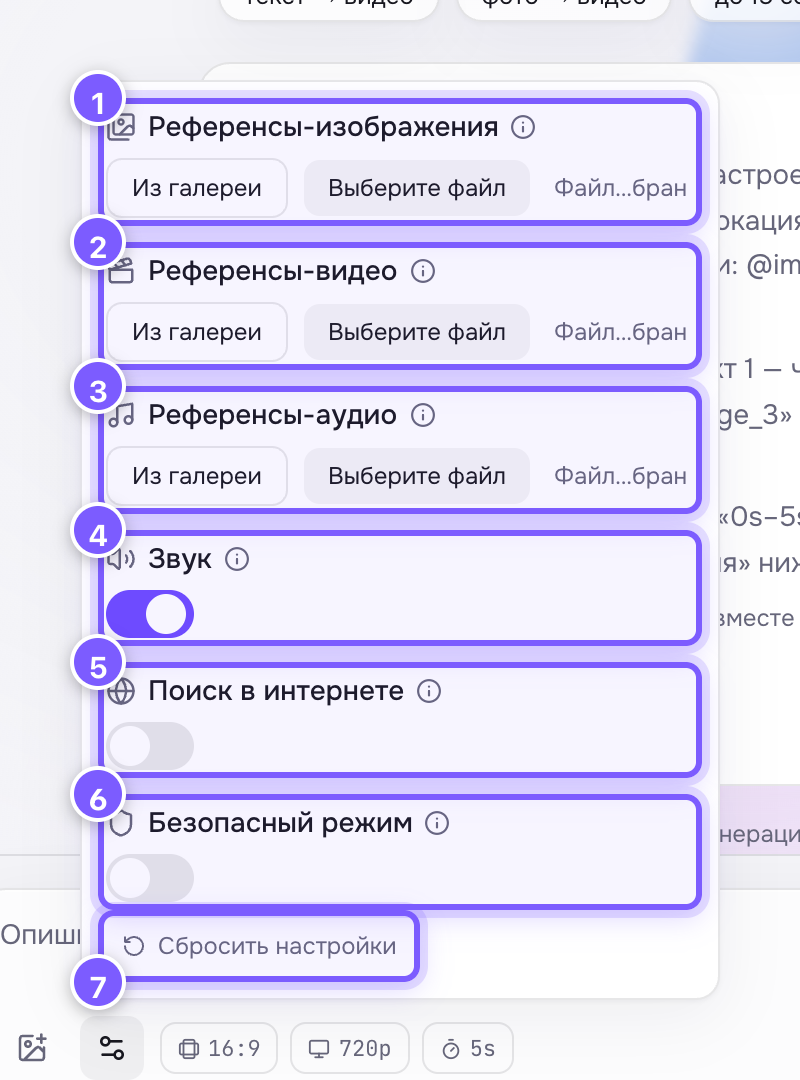
- Референсы-изображения. 2. Референсы-видео. 3. Референсы-аудио. 4. Звук. 5. Поиск в интернете. 6. Безопасный режим. 7. Сбросить настройки — вернуть всё как было по умолчанию.
Набор настроек свой у каждой нейросети: чего нет в списке — того эта модель не умеет.
Текстовый чат
Если выбрать Claude, GPT, Gemini или Grok — студия работает как обычный чат-бот.

- Поле вопроса. 2. Прикрепить картинку — модель посмотрит на неё и ответит. 3. Версия модели. 4. Отправить.
Проекты и история
- Новый чат — начать с чистого листа.
- История — все прошлые чаты. Двойной клик по названию — переименовать.
- Проекты — папки для чатов: клиент, кампания, тема.