Как устроен любой редактор
Быстрый старт2 мин чтения
Все редакторы AI Studio устроены одинаково: слева вы что-то настраиваете, справа появляется результат. Разобрались с одним — понимаете все.
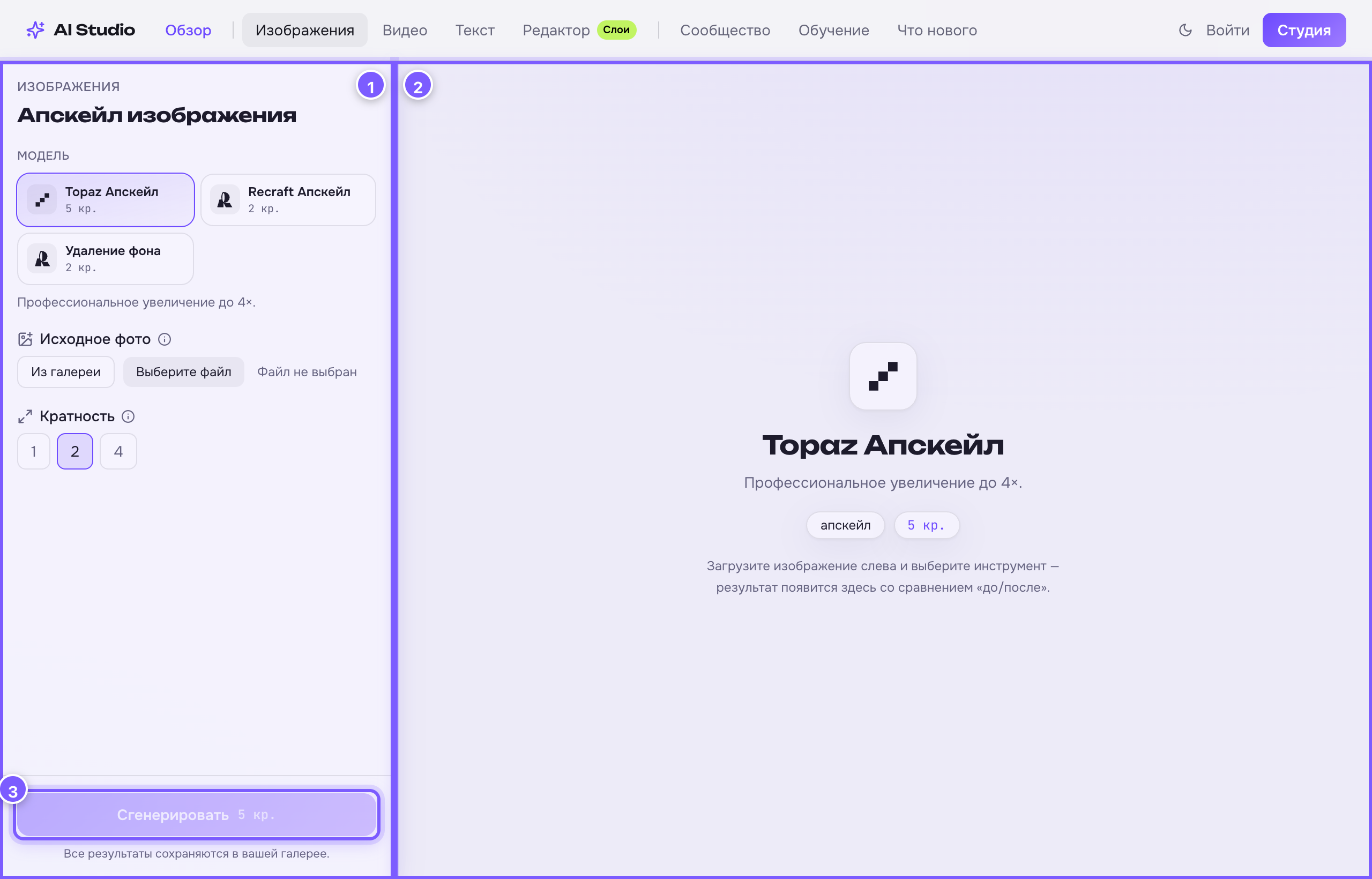
- Панель настроек — слева. Здесь вы выбираете нейросеть, загружаете фото и крутите параметры.
- Лента результатов — справа. Пока пусто — тут описание выбранной нейросети. После запуска здесь появляются картинки и видео.
- Кнопка «Сгенерировать» — внизу панели. На ней написана цена в кредитах: столько спишется за один запуск.
Куда идти за каким редактором
| Задача | Редактор |
|---|---|
| Создать картинку, видео или спросить текстовую модель | Студия |
| Поправить кусок фото кистью | Инпейнт |
| Увеличить картинку или убрать фон | Апскейл |
| Сменить свет на фото | Релайт |
| Подставить другое лицо | Замена лица |
| Подставить другого персонажа | Замена персонажа |
| Серия кадров в одном стиле | Фотодамп |
| Сгенерировать в стиле своих картинок | Soul Мудборд |
Как это работает по шагам
- Выберите нейросеть в блоке МОДЕЛЬ — у каждой своя цена и свой характер.
- Заполните то, что просит редактор: текст, фото или и то и другое.
- Нажмите Сгенерировать и подождите. Картинка — обычно 10–40 секунд, видео — 1–5 минут.
Что важно знать
- Кнопка серая — значит, чего-то не хватает: обычно текста или загруженного фото.
- Цена видна заранее. Она меняется, когда вы меняете настройки: длиннее видео и выше разрешение — дороже.
- Всё сохраняется. Каждый результат автоматически попадает в раздел «Мои работы», даже если вы закроете вкладку.
- Не получилось — деньги вернутся. Если генерация упала с ошибкой, кредиты возвращаются на баланс автоматически. Подробнее — в статье Генерация не удалась.
Знак «i» рядом с настройкой
У каждой настройки есть кружок i. Наведите на него — появится короткое объяснение, а под ним ссылка Подробнее на большую статью.
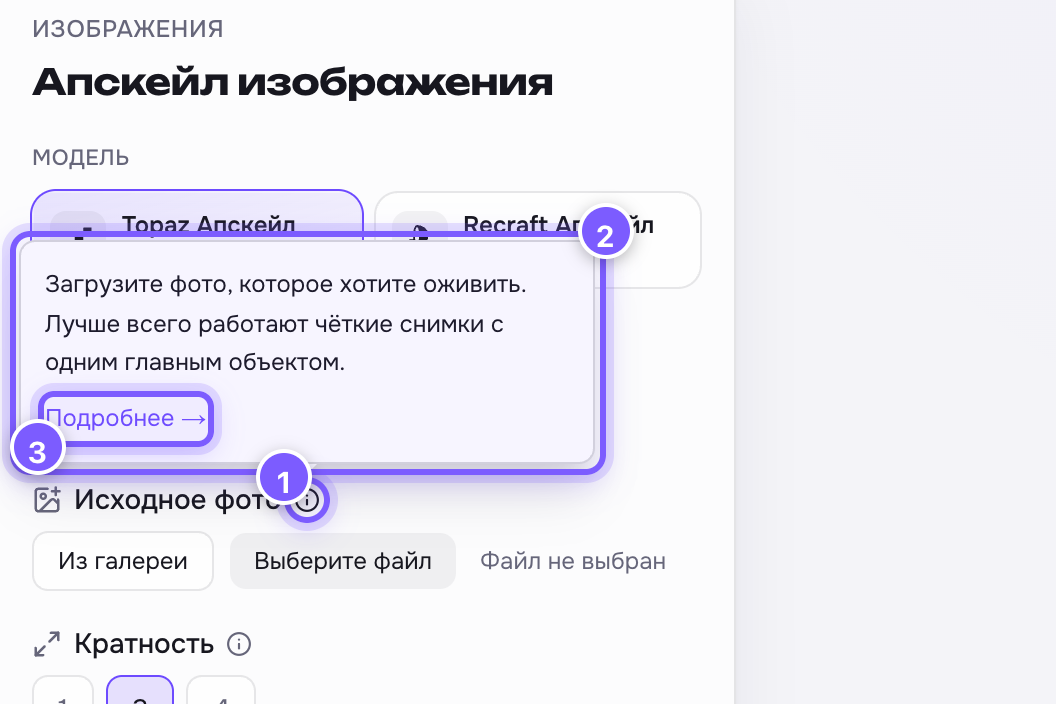
- Кружок i — наведите мышкой.
- Короткое объяснение в одну-две строки.
- Подробнее → — открывает статью прямо поверх редактора, уходить никуда не нужно.